Макет
Содержание
Страница “Макет” одна из ключевых, с точки зрения настройки печатной формы. Внешний вид закладки напрямую зависит от настройки “Макет в формате Opеn Office Documents (*.docx)” заданной на странице “Описание”.
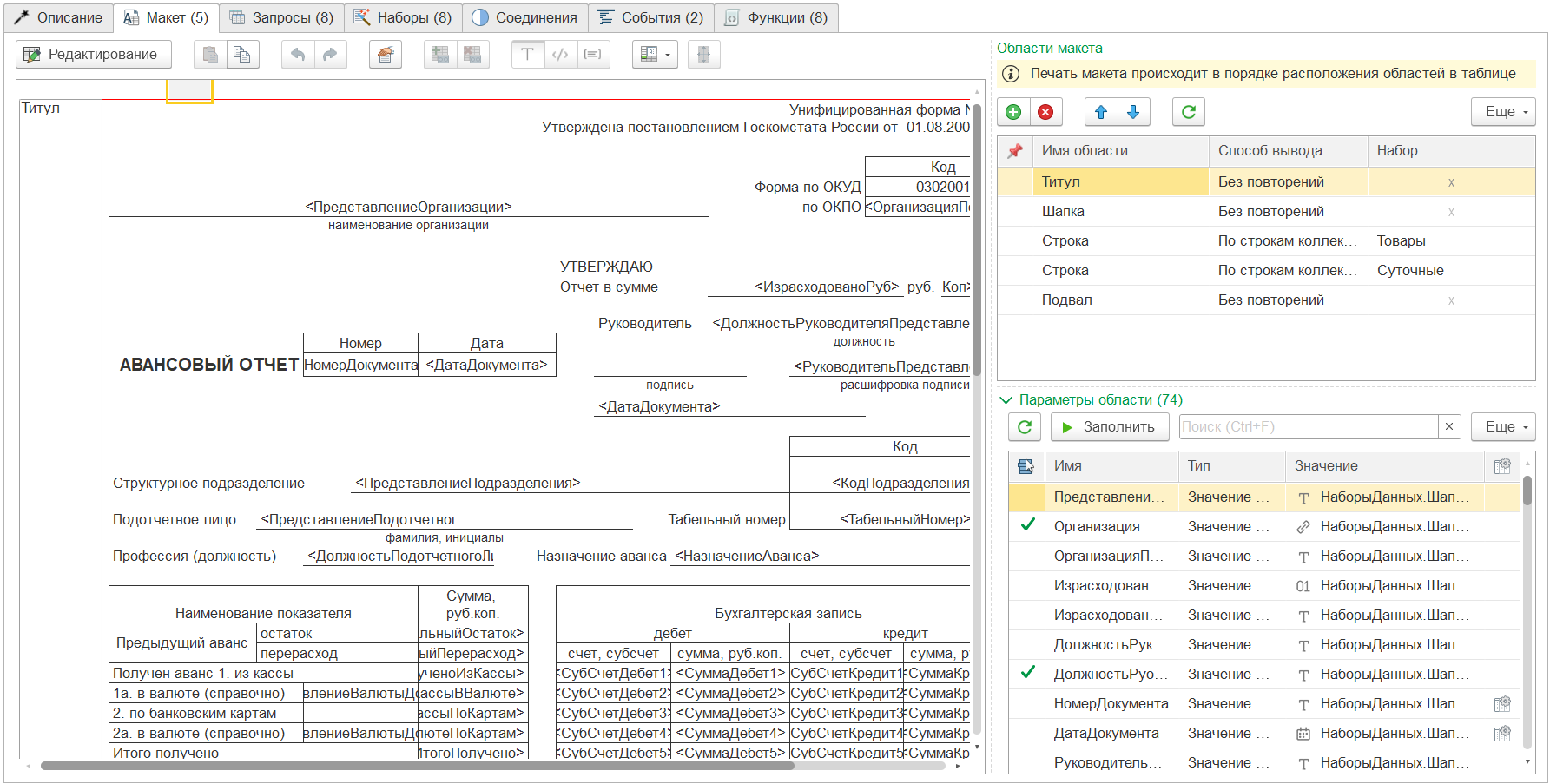
Вид закладки "Макет" для табличного документа
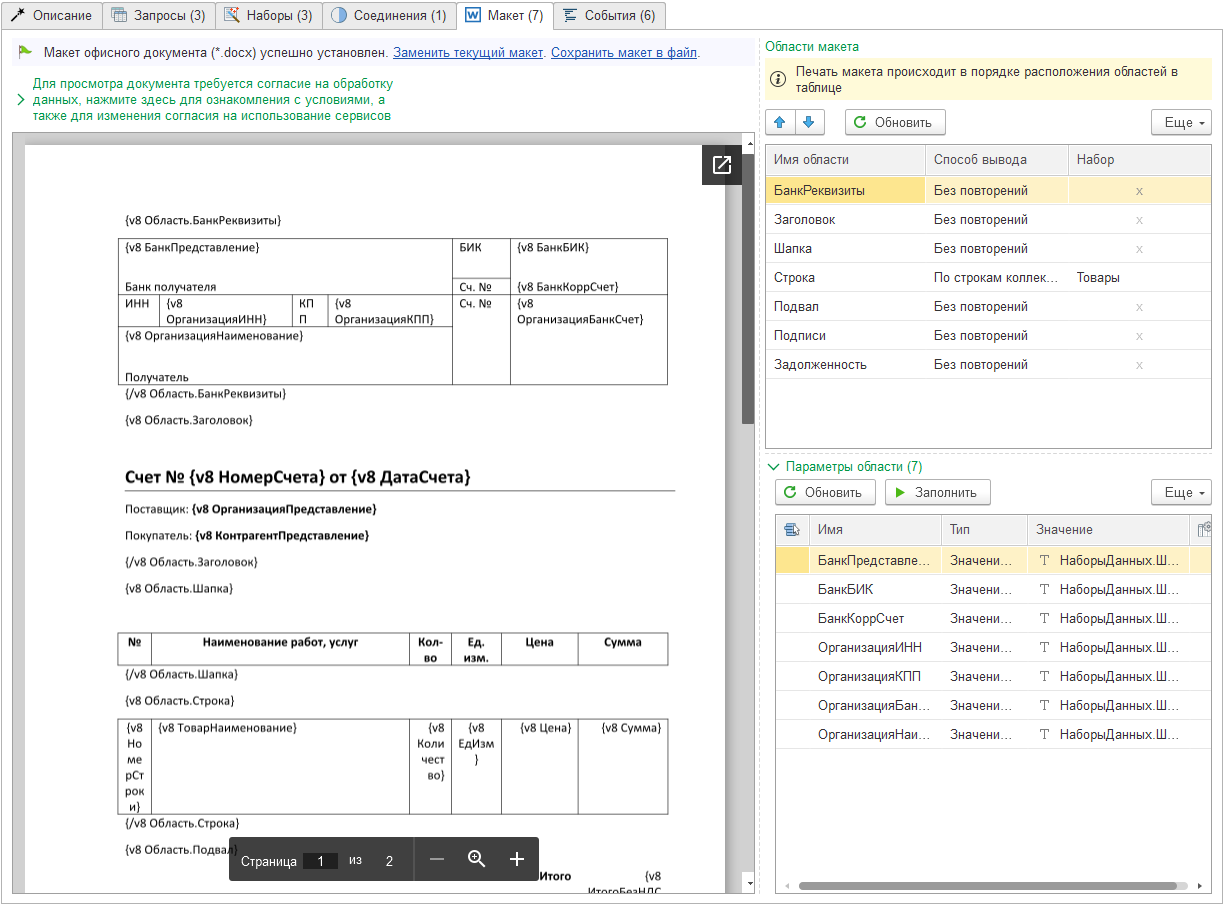
Вид закладки "Макет" для офисного документа
Внешний вид
Форма закладки “Макет” разделена на 2 части:
- левая сторона: макет печатной формы (табличный документ или просмотр офисного документа);
- правая сторона: две табличные части:
- области макета
- параметры текущей области макета
Более подробная работа с макетами табличного или офисного документа рассмотрены в отдельных разделах. В данной статье подробно рассмотрим работу с областями и параметрами областей.
Области макета
В правой верхней части располагается таблица с областями макета. Список областей обновляется автоматически для макета офисного документа после загрузки макета. Для табличного документа при редактировании области надо обновлять вручную.
Информация
Как правило программа старается самостоятельно обновлять области. Но, если в процессе редактирования макета возникла ситуация, при которой области не обновились, рекомендуется выполнить обновление вручную.
ВАЖНО
Порядок вывода областей в макете зависит от настройки заданной в табличной части. При заполнении порядок выстраивается на основании макета печатной формы. Но может быть изменен пользователем.
После того, как области были заполнены автоматически, можно добавить области самостоятельно и выбрать одну из ранее найденных программой областей. Добавленные области могут быть удалены. При этом программа не даст удалить единственную (оставшуюся) область.
Рассмотрим колонки таблицы “Области макета”
| Колонка | Описание |
|---|---|
 | Настройка вывода области. Существует только для табличного документа. |
| Имя области | Имя области, как оно задано в макете |
| Способ вывода | Способ вывода области макета |
| Набор | Имя набора, с которым связана область макета. Доступна только для Способ вывода = По строкам коллекции |
Настройка вывода области
Для табличного документа доступна возможность настройки вывода области при печати. При двойном клике по колонке настройки будет предложены варианты:
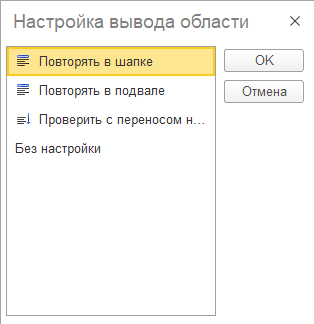
Варианты настройки вывода области
Рассмотрим варианты настройки:
| Вариант | Описание |
|---|---|
| Без настройки | Область будет выведена в табличный документ без какой-либо настройки |
| Новый раздел | Начиная с этой области, все предыдущие настройки обнуляются и можно задать новые области для повтора в шапке, подвале и контроля переноса на след. страницу |
| Повторять в шапке | Область будет повторяться в начале каждой страницы печатной формы |
| Повторять в подвале | Область будет повторяться в конце каждой страницы печатной формы |
| Проверить с переносом на след. страницу | Будет выполнена проверка на вместимость области (или нескольких областей) на остаток страницы. Если указанные области не вмещаются, они будут перенесены на следующую страницу с последней выведенной областью |
Для того, чтобы корректно настроить вывод областей, следует определиться какие области необходимо повторять в шапке или в подвале на каждой странице. А также требуется ли переносить какие то области на новую страницу, если данная область не поместится с учетом ниже лежащих областей. Рассмотрим на примере:
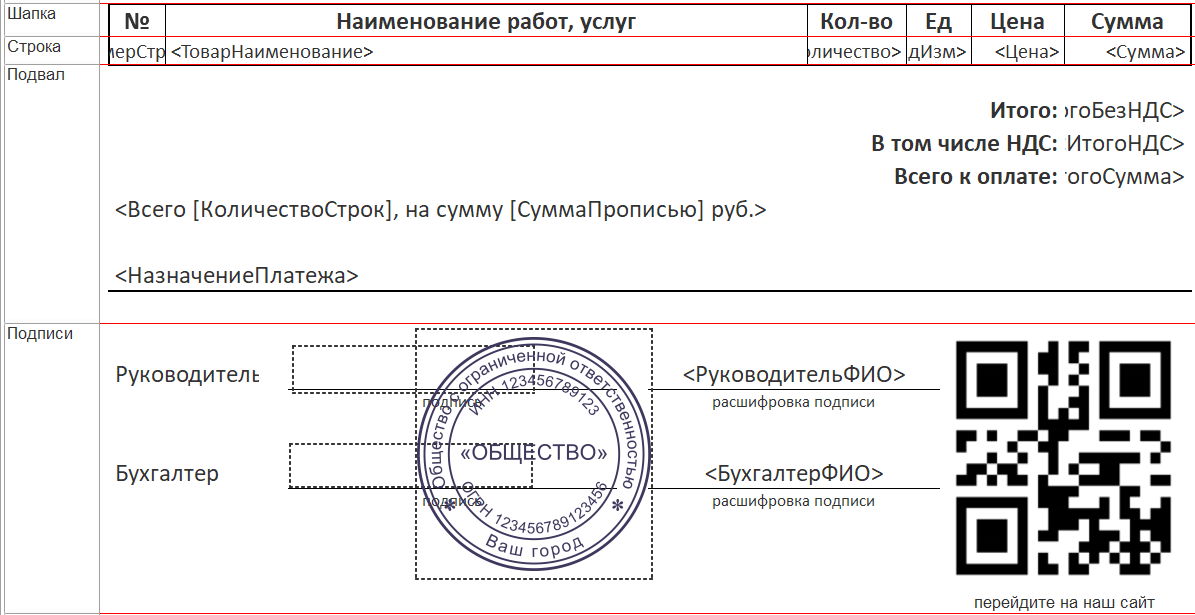
Области макета "Счет на оплату"
Среди представленных областей, можно выделить следующие:
- Шапка - это шапка табличной части счета на оплату. Ее необходимо выводить в начале табличной части и на каждой новой странице (если строки были перенесены на новую страницу);
- Строка - это строки табличной части. Они будут выводиться согласно какому-то набору из макета. Заранее мы не знаем сколько будет строк, поэтому предполагаем что они могут не поместиться в какой-то определенный диапазон;
- Подвал - это итоги табличной части. Данная область должна быть выведена после завершения вывода всех строк. При этом, если подвал не помещается на последнюю страницу, необходимо перенести последнюю строку на новую страницу и только после этого выводить подвал. Также мы помним, что при переносе строк на новую страницу, будет снова напечатана область “Шапка”;
- Подписи - эта область с подписями и печатью организации. Она также должна быть проверена вместе с областью “Подвал”, помещается ли она с последней строкой на странице.
Таким образом, чтобы печатная форма выводилась корректно, нам необходимо настроить вывод областей следующим образом:
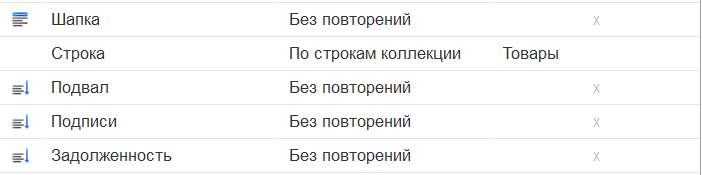
Настройки вывода областей макета "Счет на оплату"
- Шапка - Повторять в шапке
- Строка - без настройки
- Подвал - Проверить с переносом
- Подписи - Проверить с переносом
Настройка вывода “Проверить с переносом на след. страницу”.
Согласно требованию область “Подписи” должна переноситься на новую страницу, если не вмещается целиком на текущую. При этом контроль на “вместимость” необходимо выполнять с учетом области “Подвал”, перед выводом последней строкой.
Для этого настройку “Проверить с переносом” необходимо установить для области: Подвал, а также Подписи (на скриншоте дополнительно указана область Задолженность), чтобы они проверялись обе. Таким образом, при выводе последней строки набора “Товары” программа проверит вместимость данной области вместе с подвалом, подписью (и задолженностью). И если целиком на странице данные области не вместить, перенесет все на новую страницу. А поскольку для области “Шапка” установлено “Повторять в шапке” то в результате последняя страница печатной форма будет иметь вид:
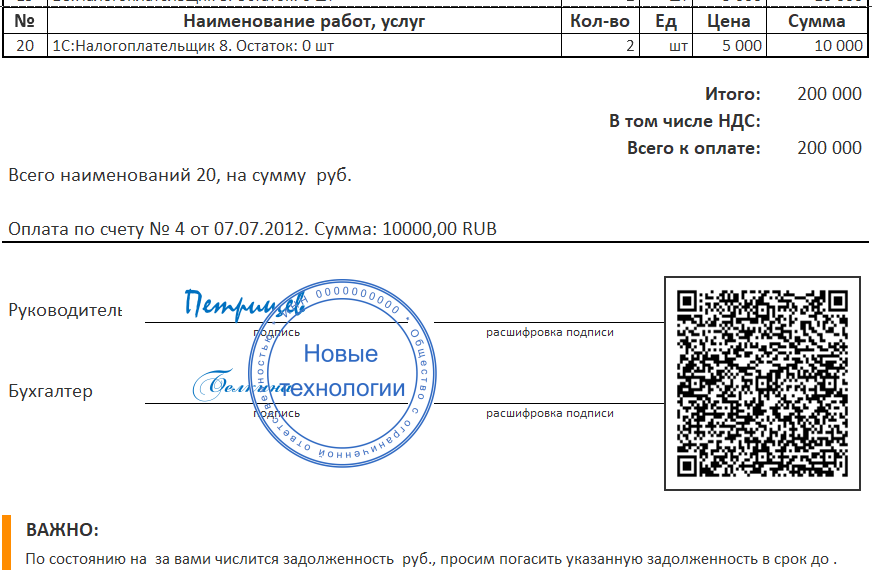
Варианты настройки вывода области
ВАЖНО
Если, по каким-либо причинам, программа некорректно рассчитывает вместимость областей на странице, то необходимо в первую очередь проверить настройки печати для табличного документа, наличие физического или виртуального принтера. Если программа работает в клиент-серверном варианте, обратится к администратору программы.
Несколько табличных частей различной структуры
Если в одной печатной форме несколько табличных частей с различной структурой колонок, а также разными настройками вывода шапки (подвала и т.п.), необходимо для каждой области шапки, подвала (и т.п.) выставить соответствующие настройки. При этом, в таком случае, для области перед шапкой рекомендуется установить настроку Новый раздел. Таким образом, печатная форма будет разделена на части, для каждой из которых будут действовать свои настройки повторения шапки, подвала или контроля переноса.
Способ вывода области
Рассмотрим существующие способы вывода области в печатную форму:
| Способ вывода | Описание | Вид макета |
|---|---|---|
| Без повторений | Вывести область в печатную форму один раз | все |
| По строкам коллекции | Вывести область в печатную форму для каждой строки коллекции, указанной в колонке Набор | все |
| Перенос строки | Вывести область с переносом текста на новую строку | все |
| Верхний колонтитул | Вывести область как верхний колонтитул | docx |
| Нижний колонтитул | Вывести область как нижний колонтитул | docx |
| Не выводить на печать [без вывода] | Не выводить область на печать | все |
| Область колонки [без вывода] | Область колонок (не используется) | mxl |
| Контрольная строка [служ: перенос строки] | Служебная область. Только при наличии областей где Способом вывода = Перенос строки | все |
| Строка переноса [служ: перенос строки] | Служебная область. Только при наличии областей где Способом вывода = Перенос строки | все |
| Пустая область [служ: перенос строки] | Служебная область. Только при наличии областей где Способом вывода = Перенос строки | все |
Для каждого из трех базовых вариантов вывода области доступны разные наборы данных:
| Способ вывода | Данные наборов |
|---|---|
| Без повторений | Наборы с видом “Первая строка”, “Последняя строка”, “Соединение строк” полностью. |
| Наборы с видом “Многострочная коллекция” только итоговые колонки или количество строк | |
| По строкам коллекции | Наборы с видом “Первая строка”, “Последняя строка”, “Соединение строк” полностью |
| Данные строки из коллекции указанной в наборе области | |
| Наборы с видом “Многострочная коллекция” только итоговые колонки или количество строк | |
| Перенос строки | Наборы с видом “Первая строка”, “Последняя строка”, “Соединение строк” полностью. |
| Наборы с видом “Многострочная коллекция” только итоговые колонки или количество строк | |
| Верхний колонтитул | Наборы с видом “Первая строка”, “Последняя строка”, “Соединение строк” полностью. |
| Наборы с видом “Многострочная коллекция” только итоговые колонки или количество строк | |
| Нижний колонтитул | Наборы с видом “Первая строка”, “Последняя строка”, “Соединение строк” полностью. |
| Наборы с видом “Многострочная коллекция” только итоговые колонки или количество строк |
Способ вывода “Без повторений” и “По строкам коллекции” не требуют дополнительных настроек. Достаточно создать область, указать способ вывода и назначить набор (для вывода по строкам коллекции). Данные области будут выведены (как указывалось ранее) согласно последовательности в таблице областей.
Области со способами “Верхний колонтитул” и “Нижний колонтитул” могут располагаться в любой последовательности. В любом случае они будут выведены в соответствующих областях макета. При этом, если у макета отсутствуют колонтитулы или для области колонтитула изменен Способ вывода, данные области не будут выведены в печатную форму.
Способ вывода “Перенос строки” достаточно специфический и рассмотрен в отдельной главе.
Параметры области
Под табличной частью областей располагается таблица с параметрами области макета. Если в процессе редактирования макета или обновления областей параметры по каким-либо причинам не обновились, рекомендуется нажать кнопку “Обновить” повторного чтения параметров.
Рассмотрим колонки таблицы “Параметры области”
| Колонка | Описание |
|---|---|
 | Параметр используется в расшифровке |
| Имя | Имя параметра, как оно задано в макете |
| Тип | Тип значения задаваемого в параметре |
| Значение | Представление заданного значения |
 | Настройка форматирования значения |
Доступны следующие типа значения параметра:
| Тип | Описание |
|---|---|
| Значение набора | Связь параметра напрямую со значением из набора. Доступные значения наборов зависят от способа вывода области. |
| Конструктор строки | Использование конструктора представления для формирования значения (см. рисунок ниже) |
| Произвольный алгоритм | Вычисление значения для подстановки произвольным кодом |
| Данные QR-кода | Конструктор значения для формирования QR-кода (подробнее) |
| Сумма прописью | Конструктор данных для формирования суммы прописью с учетом валюты (подробнее) |
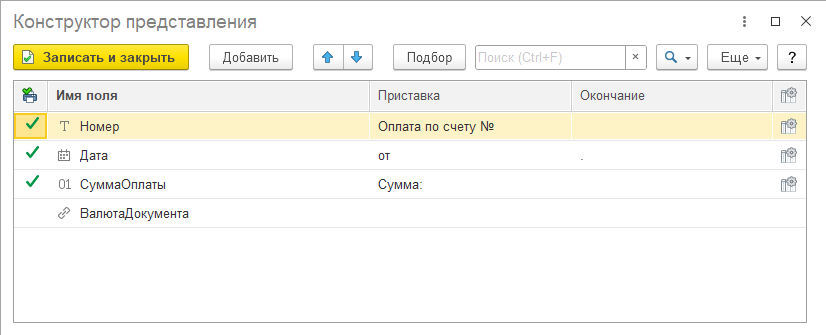
Конструктор представления параметра области
Для параметров области с типом “Значение набора” возможно редактирование текста (подбор) или автозаполнение (по кнопке “Заполнить” над табличной частью).
При автозаполнении программа находит поля в наборах с именем = имени параметра, но есть ограничения:
- если по имени параметра найдено более 1 возможного поля из наборов, параметр не заполняется;
- если способ вывода области = “По строкам коллекции”, совпадение анализируется только для указанного набора.
Вывод картинки
Для табличного документа программа определяет тип области с картинкой автоматически, рядом с именем параметра отображается пиктограмма картинки. Для офисного документа область с картинкой определяется исходя из установленного значения параметра.
Для вывода картинки можно использовать следующие сочетания типов и значений:
| Тип | Значение |
|---|---|
| Данные QR-кода | Картинка QR-кода генерируется автоматически, на основе данных (подсистема Генерация штрихкода БСП) |
| Значение набора | Значение набора с типом данных “Картинка” |
| Значение набора | Значение набора с типом данных “Двоичные данные” |
| Значение набора | Значение набора с типом данных “…ПрисоедиенныеФайлы” (подсистема Работа с файлами БСП) |
При этом программа самостоятельно преобразует данные в картинку и выведет в печатную форму (табличного или офисного документа).